打开软件提示"找不到xxx.dll"?游戏启动报错"应用程序无法正常启动0xc000007b"?这些问题在Windows 10/11系统中非常常见,根本原因是系统缺少运行库或DLL组件损坏。本文分享两款免费工具——微软常用运行库合集和DirectX Repair修复工具,手把手教你彻底解决DLL缺失问题。
一、DLL缺失是什么原因?如何快速判断
当你在Windows系统中打开游戏或软件时,如果弹出以下错误提示,说明系统存在DLL文件问题:
-
无法启动此程序,因为计算机中丢失 xxx.dll -
找不到 xxx.dll,请重新安装该程序 -
应用程序无法正常启动 (0xc000007b) -
缺少MSVCP140.dll / VCRUNTIME140.dll
根本原因分析:
-
系统运行库未安装 — Windows缺少VC++、.NET Framework等基础运行环境
-
DLL文件损坏或丢失 — 系统更新、病毒、误删导致DLL组件异常
-
DirectX组件不完整 — 游戏运行必需的DirectX文件缺失
解决方案: 先用【微软常用运行库合集】补齐基础环境,再用【DirectX Repair】扫描修复DLL文件。
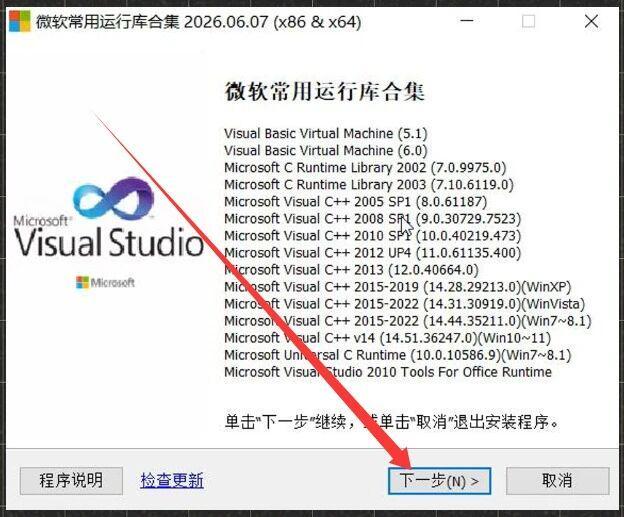
二、工具测评:微软运行库合集 + DirectX Repair
微软常用运行库合集由Dreamcast维护,整合了Windows软件运行所需的全部VC++运行库版本
DirectX Repair是一款专业的DLL修复工具,可自动检测并修复系统中缺失或损坏的DLL文件。
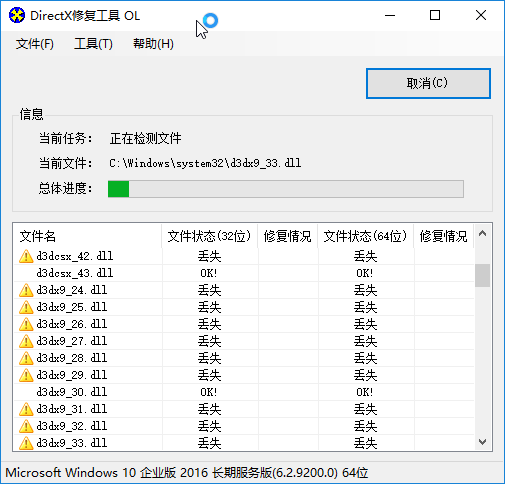
三、DLL修复常见问题解答
Q1:安装运行库时提示"已安装更新版本"怎么办?
A: 跳过该版本,继续安装其他未安装的运行库即可。
Q2:DirectX Repair修复后还是打不开软件?
A: 尝试右键以管理员身份运行DirectX Repair,再次执行检测修复。
Q3:游戏提示缺少DirectX相关DLL怎么解决?
A: 确保使用的是DirectX Repair最新版,或下载离线增强版(自带完整DLL库)。
Q4:修复过程中卡住不动怎么办?
A: 检查网络连接是否正常,或切换为离线版工具使用。
Q5:部分DLL文件无法自动修复?
A: 重启电脑后再次修复,或根据报错提示手动下载对应DLL文件放到System32目录。
