日常使用电脑的过程中,系统卡顿、程序报错、病毒入侵、系统崩溃等问题屡见不鲜,想要彻底解决这类问题,重装 Windows 系统是最直接有效的方式。但传统重装步骤十分繁琐,需要提前下载系统镜像、借助 U 盘制作 PE 启动盘,整套流程复杂且耗时,对于零基础的电脑小白来说难度极大,很容易操作失误。今天给大家分享一款超实用的 Windows 全能装机工具,无需 U 盘、无需复杂操作,电脑正常开机即可在线重装系统。
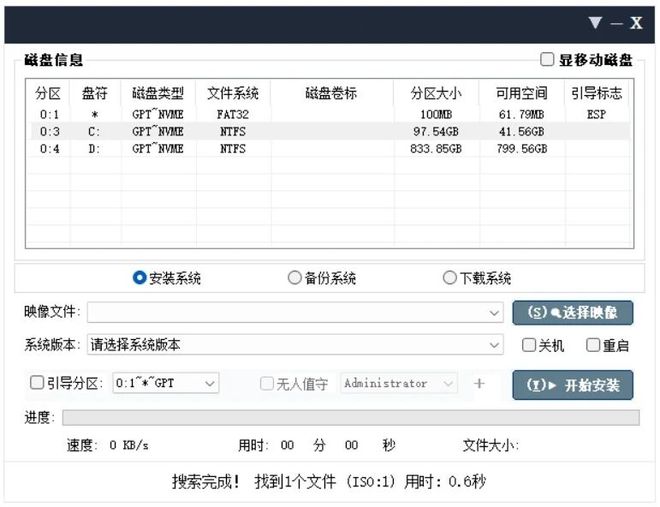
这款专业的 Windows 装机工具颠覆了传统装机模式,集成系统镜像下载、一键在线安装、系统备份还原三大核心功能,只要设备可以正常进入 Windows 桌面,就能独立完成全套装机操作。全程傻瓜式自动化运行,完美适配新手用户,是电脑装机、系统维护的必备工具。软件核心功能与适配优势
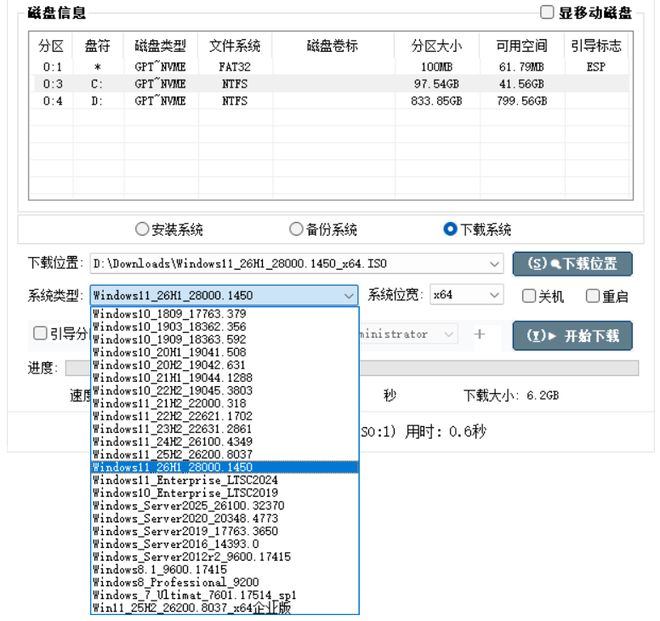
该装机工具兼容性拉满,全面支持主流 Windows 系统版本,涵盖 Windows7、Windows8、Windows10、Windows11 全系家用版本,同时适配 LTSC 精简版以及各类服务器系统,满足办公、家用、商用等不同使用场景。区别于普通装机工具,它不仅能快速下载安装纯净系统镜像,还自带专业的系统备份功能。
用户可以随时备份当前稳定运行的系统,后续电脑出现卡顿、故障、中毒等问题,无需重新下载系统,直接通过备份文件一键还原,极大提升电脑维护效率。软件界面简洁干净,无多余广告插件,操作逻辑简单,哪怕是没有任何装机经验的新手,也能轻松上手操作。
详细使用教程,零基础快速装机
这款工具使用门槛极低,操作步骤简单易懂。下载工具后,直接以管理员身份运行程序,即可解锁全部装机功能,避免权限不足导致下载、安装失败的问题。
想要重装系统的用户,点击软件内的「下载系统」选项,在下拉菜单中自由选择所需的 Windows 系统版本,全系主流系统版本一应俱全。选定合适的系统版本后,点击开始下载即可。软件搭载高速下载引擎,下载速度稳定快速,6GB 大小的 Windows11 系统镜像,仅需 70 秒左右就能完成下载,大幅节省装机等待时间。
镜像下载完成后,切换至「安装系统」板块,选中已下载的系统镜像文件,确认对应的系统版本参数,点击开始安装,软件将自动完成镜像解压、系统部署、重启安装等全部流程,全程无需手动干预,静静等待安装完成即可。
系统备份功能更是实用性拉满,建议大家在电脑系统流畅、软件配置齐全、无故障的状态下,提前备份系统文件。后续电脑出现各类系统问题,无需繁琐重装,一键还原备份系统就能恢复最佳运行状态,省时又省力。总结
这款全能 Windows 装机工具,完美解决了传统装机需要 U 盘、操作复杂、耗时费力的痛点。一站式实现系统下载、无 U 盘重装、系统备份还原,适配所有 Windows 主流版本。不管是电脑新手还是资深用户,都能借助这款工具快速完成系统重装与维护,轻松解决电脑系统故障问题。
