日常办公和学习中,绝大多数人都会频繁接触PDF格式文件,但普通免费PDF工具普遍存在功能残缺、格式错乱、权限受限等诸多问题。很多简易工具仅支持基础查看,无法修改文字、拆分合并文档,转换Word、PPT等格式时还会出现排版错乱、乱码、水印叠加的情况,严重影响办公效率。同时,市面上小众PDF工具大多捆绑广告、携带弹窗插件,甚至存在隐私泄露风险,很难满足专业文档处理需求。针对大家遇到的各类PDF编辑难题,今天为大家带来Adobe Acrobat 2026最新中文版,作为PDF领域的专业级工具,能够完美解决PDF编辑、转换、批注、加密、扫描等全部需求,一站式搞定所有PDF文档处理难题。
一、软件详细介绍
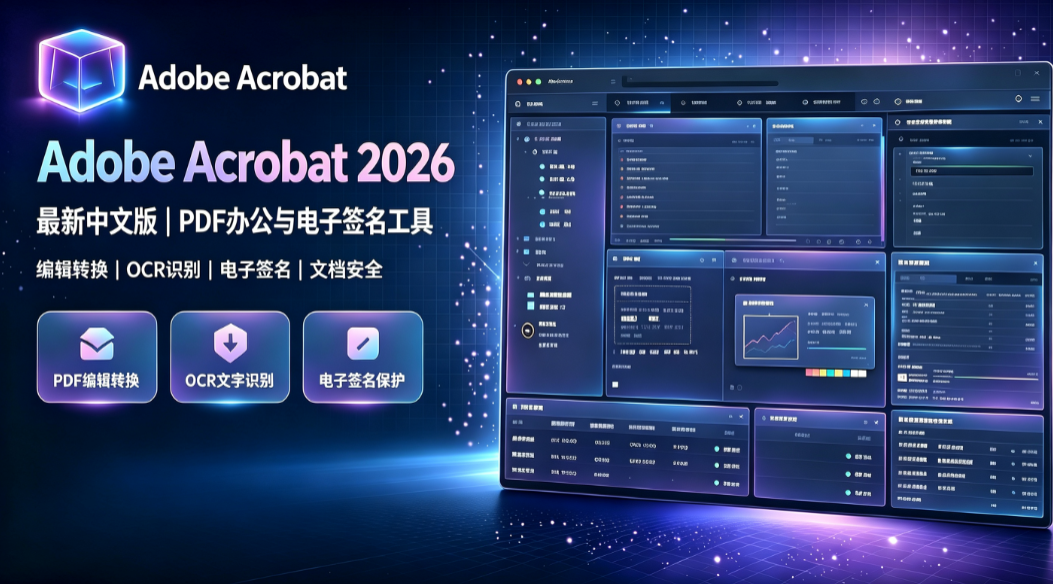
Adobe Acrobat 2026是Adobe官方升级的专业级PDF编辑处理工具,也是行业内公认的PDF处理标杆软件,适配Windows全系系统,主打全能、稳定、无差错的文档处理体验。相较于普通第三方PDF工具,这款新版本功能更加全面、运行更流畅,完美适配日常学习、职场办公、商务文件处理等多种场景。
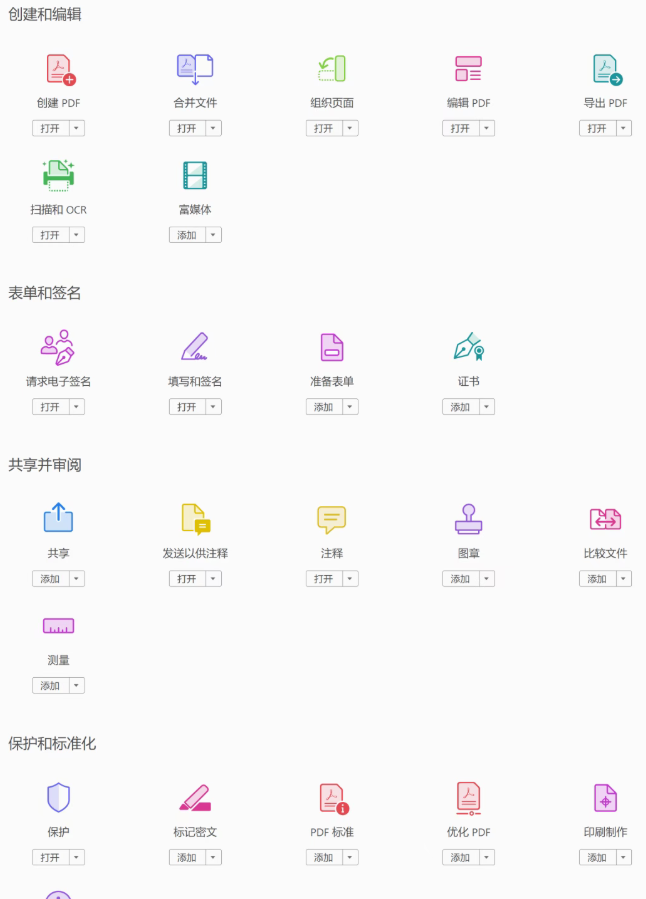
软件涵盖PDF全品类操作功能,支持空白PDF文件新建创建、原有PDF内容自定义编辑、多文件拆分与合并、文档批注注释、图片扫描转PDF等基础功能。同时搭载高阶实用能力,可实现PDF电子签名、文档加密保护、两份PDF内容精准对比、格式一键批量转换等操作。支持将PDF文件无损导出为Word文档、Excel表格、PPT演示文稿、高清图片、网页格式,转换过程中保留原文件排版、字体、格式,不会出现错乱、缺失、乱码问题,满足用户二次编辑与文档复用需求。
二、详细安装使用步骤
本次为大家整理好了Adobe Acrobat 2026完整安装包,无捆绑广告、无多余插件,安装流程简单,新手也能快速部署使用。
步骤1:启动安装程序
下载完成安装包后,找到程序文件,右键选择【以管理员身份运行】,避免因系统权限不足导致安装失败、功能缺失等问题。
步骤2:自定义安装路径
进入安装界面后,默认安装路径为C盘,为了避免占用系统盘空间、导致电脑卡顿,可点击【自定义安装】,自主选择D盘、E盘等空闲磁盘分区,设置好软件安装目录。
步骤3:完成软件安装
路径设置完成后,点击【安装】按钮,等待进度条加载完成,即可完成软件整体部署,全程无需复杂操作。
步骤4:启动软件程序
需要注意的是,Adobe Acrobat 2026安装完成后不会自动生成桌面快捷方式,用户可点击电脑左下角开始菜单,在程序列表中找到对应软件图标,点击即可打开使用。
步骤5:一站式处理PDF文档
进入软件主界面后,在工具面板中可查看全部功能,涵盖PDF创建、合并编辑、扫描识别、电子签名、批注加密、文档对比等所有功能。导入需要处理的PDF文件,即可自由修改编辑内容,操作完成后按需导出为文档、表格、PPT、图片等各类格式,适配不同使用需求。
三、常见问题FAQ
Q1:安装后找不到软件快捷方式怎么办?
该软件默认不生成桌面快捷方式,可在系统开始菜单搜索软件名称打开,也可右键程序选择【发送到桌面快捷方式】,方便后续快速启动。
Q2:转换PDF格式后出现排版错乱如何解决?
Adobe Acrobat 2026原版转换几乎不会出现格式错乱问题,若出现异常,大概率是原PDF文件加密或格式受损,可先使用软件修复功能修复文档后再进行转换。
Q3:软件是否支持批量处理PDF文件?
支持,新版本优化了批量处理功能,可批量完成PDF合并、拆分、格式转换、添加水印等操作,大幅提升办公效率。
Q4:安装过程中提示权限不足怎么办?
关闭安装程序,重新右键安装包选择【以管理员身份运行】,同时关闭电脑杀毒软件拦截,即可正常完成安装。
免责声明:本文分享的软件工具仅用于个人学习与测试使用,如需商用请购买官方正版授权。请勿将软件用于违规用途,一切非合规使用产生的后果,均由使用者自行承担。
