长期使用 Windows 系统,电脑里会堆积大量闲置第三方软件,不仅占用磁盘存储空间,不少程序还会常驻后台,拖慢整机运行速度。系统自带的卸载程序存在明显短板,卸载完成后常会遗留注册表碎片与残留文件夹,遇到顽固流氓软件更是无法正常移除。今天分享 GeekUninstaller 免费卸载工具,一键清除软件本体、残留文件以及注册表项,小白也能轻松清理电脑。
一、软件核心功能
GeekUninstaller 是轻量免费的 Windows 卸载工具,安装包仅 7M,支持绿色免打开使用。支持常规应用软件标准卸载,针对弹窗、捆绑类顽固流氓软件提供强制删除模式。卸载流程中自动深度扫描系统目录与注册表,完整清理相关残留数据,杜绝垃圾文件长期堆积,有效维持系统纯净流畅。
二、系统适配要求
支持 Win10、Win11 全版本,兼容 32 位与 64 位操作系统,适配台式机、笔记本设备。
三、图文分步安装流程
1. 获取工具压缩包完成解压,本软件为绿色版本,无需执行安装步骤;
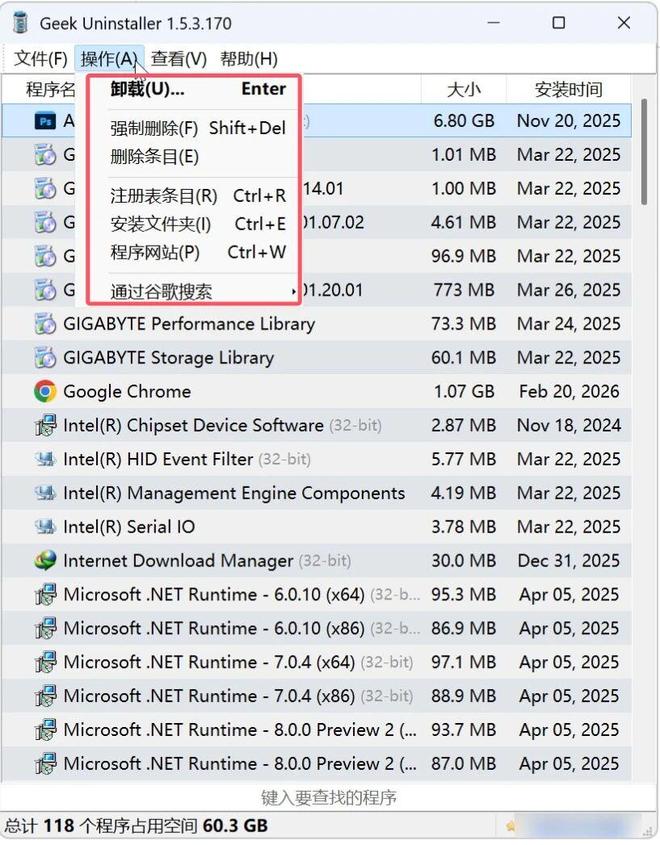
2. 双击主程序图标直接启动软件,等待加载已安装软件列表;
3. 在列表找到需要清理的程序,右键单击,普通软件选择卸载,顽固无法删除软件选择强制删除;
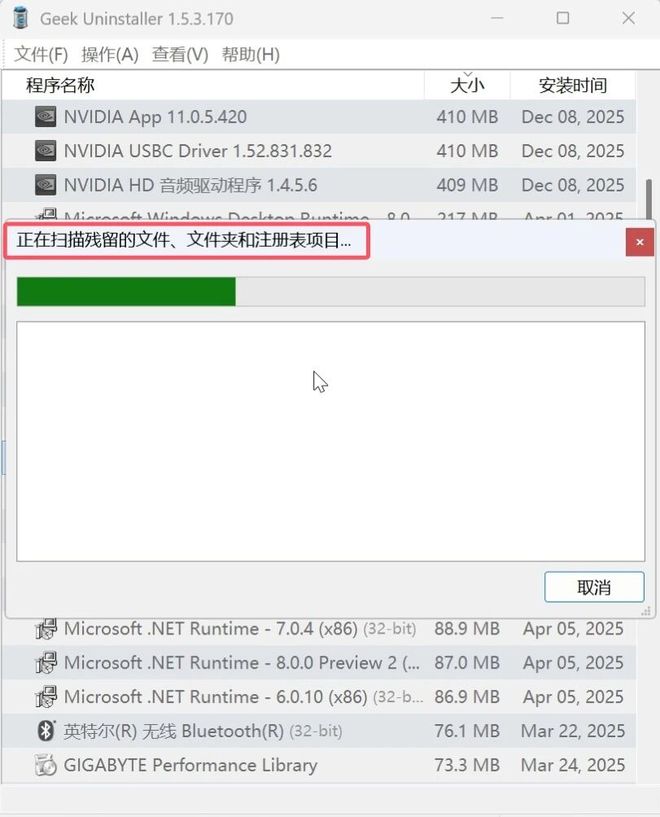
4. 跟随流程完成卸载,工具自动扫描残余文件与注册表,确认删除全部残留项目;
5. 清理完成后关闭软件,可手动重启电脑,确保所有改动生效。
四、常见报错 FAQ
Q1:软件打开后部分程序列表不显示怎么办?
A:右键主程序选择以管理员身份运行,获取完整系统读取权限,即可加载全部已安装软件。
Q2:强制删除后还有文件夹残留?
A:部分软件正在占用文件,先关闭相关后台进程,再重新执行强制清理操作。
Q3:清理注册表会不会误删系统关键项?
A:工具仅扫描目标软件对应的注册表条目,不会随意删除系统核心注册表,正常使用风险较低。
免责声明:本软件仅用于学习测试,支持官方正版,请勿商用。
